
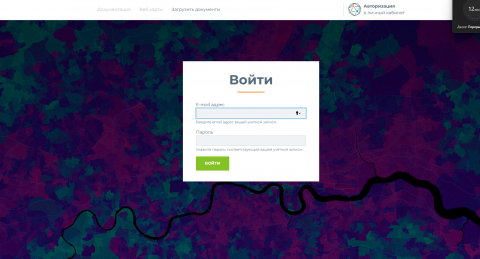
В составе личного кабинета сайта компании regtek.ru предусмотрено специальное клиентское веб приложение для просмотра и редактирования веб-карт:
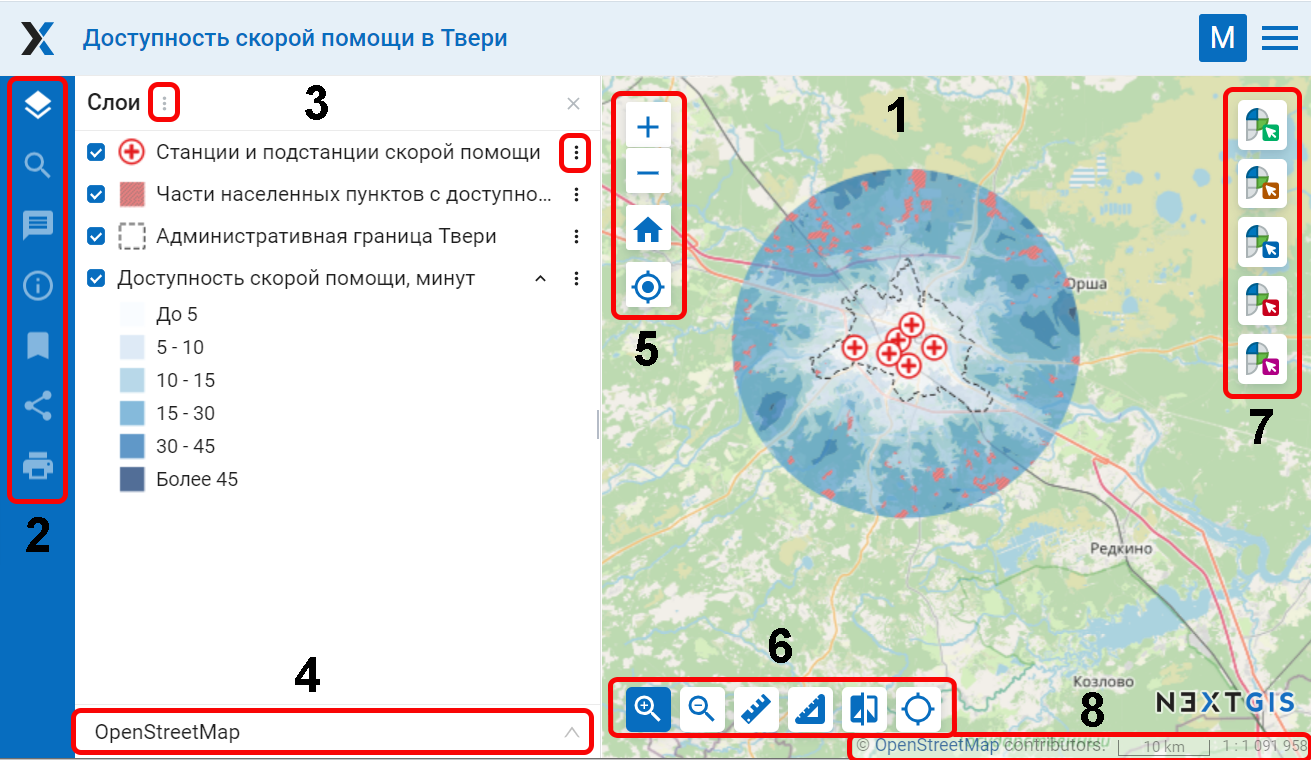
Цифрами обозначено: 1 — карта; 2 — панели карты; 3 — дерево слоёв с кнопками вызова меню; 4 — выпадающий список выбора подложек; 5 — кнопки управления масштабом карты; 6 — инструменты карты; 7 — инструменты работы с кадастром; 8 — строка статуса и копирайт
Веб-клиент включает в себя три основных компонента: карту, панели, инструменты.
В левой части рабочей области располагаются функциональные панели:
-
 Дерево слоев
 -
 Поиск
Поиск -
 Поделиться
 -
 Печать
С помощью функции «Поделиться» формируется ссылка на карту и код для встраивания, а с помощью функции «Печать» открывается окно подготовки к печати.
В дереве слоев находится список всех стилей слоев, добавленных на веб-карту.
Вы можете отключать видимость не только слоёв, но и отдельных элементов этих слоёв, снимая галочки соответствующих элементов легенды. Это актуально для больших картографических проектов, где слои содержат множество объектов с различными значениями определённого столбца таблицы атрибутов.
Поиск на веб-карте производится по:
-
Координатам
-
Атрибутивной информации добавленных на карту слоёв
-
Адресной базе (Яндекс.Карты).
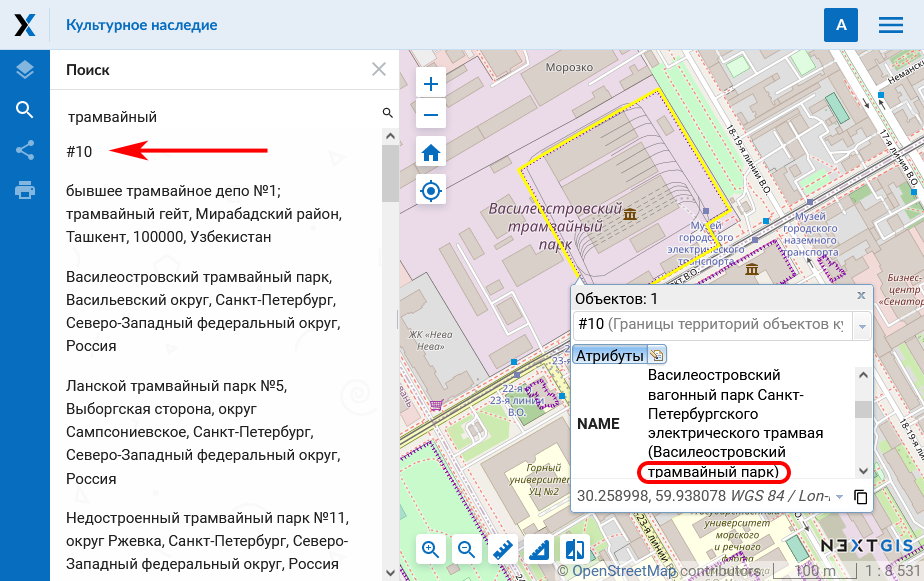
Результаты появляются по мере ввода и сортируются в этом порядке (координаты — аттрибутивная информация — адресная база). При выборе результата поиска из списка карта осуществляет переход к нему.
Меню слоя
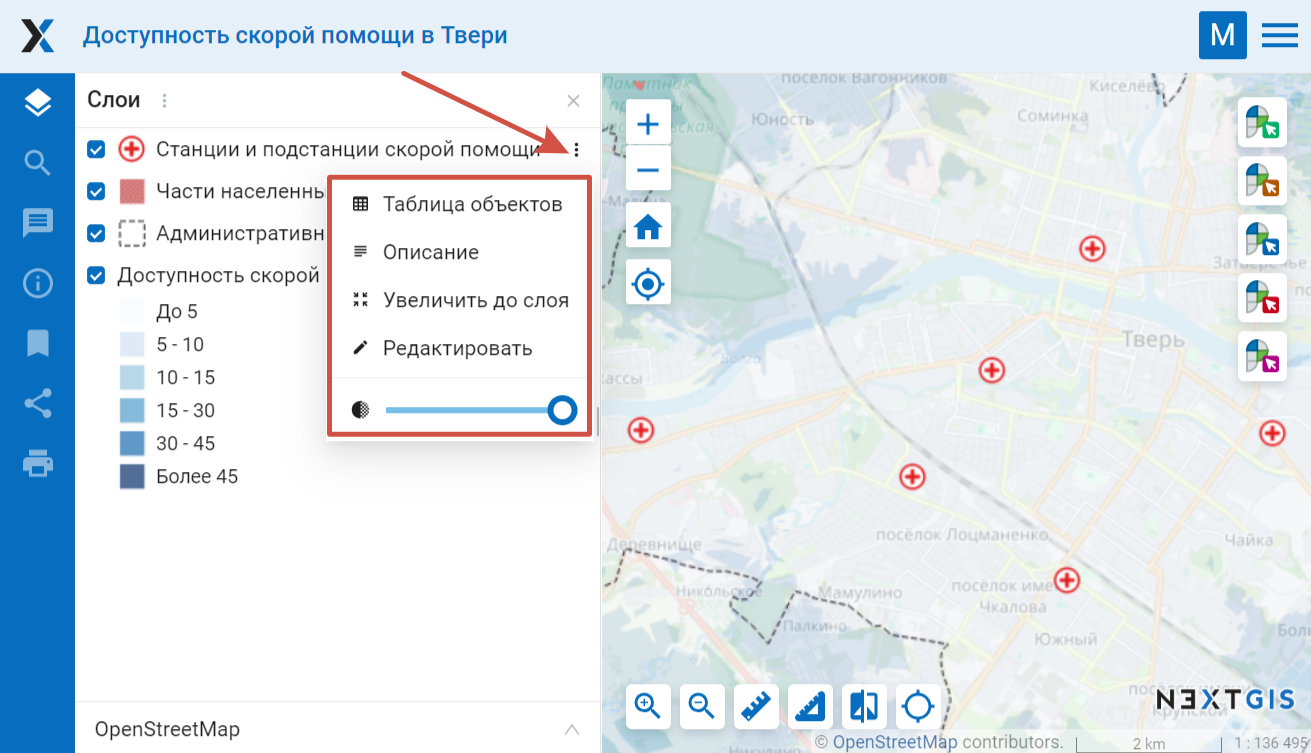
В выпадающем меню слоя можно настроить его непрозрачность при помощи ползунка.
Пункт Редактировать позволяет начать вносить изменения в выбранный слой. Для завершения изменений нужно снова открыть то же меню и выбрать Завершить редактирование .
При выборе пункта «Описание» отображается описание выбранного слоя, которое вводится при создании или редактировании слоя.
При выборе пункта «Увеличить до слоя» происходит масштабирование карты таким образом, чтобы выбранный слой занимал всю видимую площадь карты.
При выборе пункта «Таблица объектов» под картой появляется таблица объектов выбранного слоя.
Выбор подложки
Для смены картографических подложек служит выпадающий список. По умолчанию имеются следующие подложки:
-
Яндекс Карты
-
Яндекс Спутник
-
Без подложки
Подложка — это изображение карты, которое предоставляется другими, независимыми сервисами в сети Интернет. На их содержание пользователь влиять не может. Пользователь может выключить подложку, и тогда вместо нее будет показываться белый фон. Если предполагается, что у пользователя слабый канал доступа в интернет, или же Веб-ГИС развернута в локальной сети организации, из которой нет доступа в интернет, то можно работать и без подложки, разместив базовые данные в слоях Веб-ГИС.
Инструменты карты
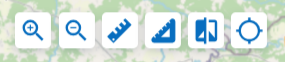
Для работы с картой предусмотрены инструменты, которые перечислены слева направо:
-
Приблизить
-
Отодвинуть
-
Измерение расстояния
-
Измерение площади
-
Вертикальная шторка
-
Показ координат/охвата
В случае необходимости получения полной информации по работе с интерактивными картами можете перейти по ссылке.